
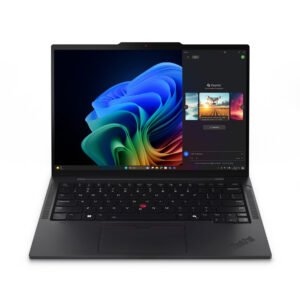
 Lenovo ThinkPad T14s Gen 6 Portátil Negro 32GB
Qué monitor comprar para la oficina: tamaño, resolución y conexiones explicados
Cómo elegir el tamaño, la resolución, el tipo de panel y las conexiones de un monitor para oficina, según el tipo de trabajo y el equipo que usa.
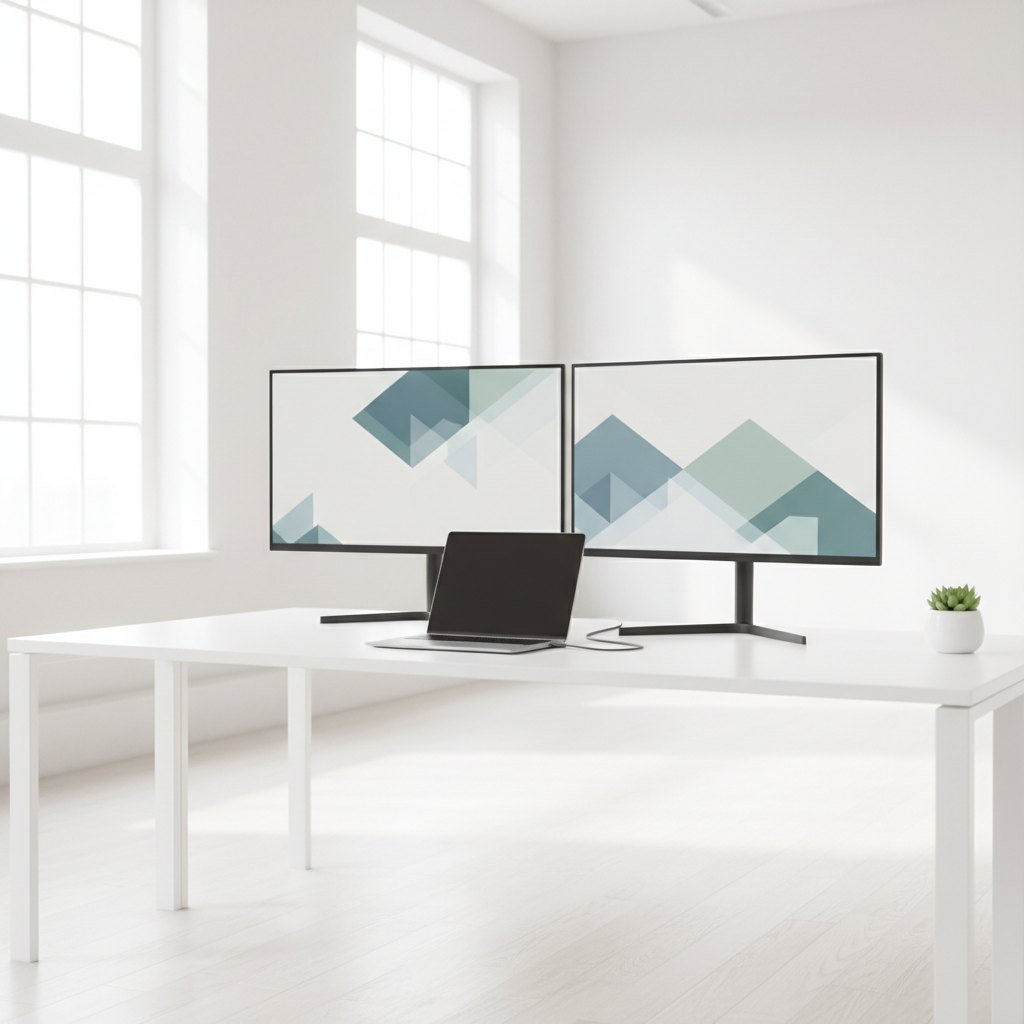
Para la mayoría de puestos de oficina, un monitor de 23 o 24 pulgadas con resolución Full HD (1920 x 1080), panel IPS y entrada HDMI es una elección equilibrada. Si trabaja con hojas de cálculo amplias, varias ventanas o planos, conviene un monitor de 27 pulgadas con resolución QHD (2560 x 1440), y si usa un portátil moderno, una entrada USB-C con video y carga simplifica el puesto a un solo cable.
Resumen rápido
- Oficina general: 23 o 24 pulgadas, Full HD, panel IPS, HDMI.
- Hojas de cálculo y multitarea: 27 pulgadas, QHD, o dos monitores de 24 pulgadas.
- Diseño, fotografía y planos: 27 pulgadas o más, QHD o 4K, buena fidelidad de color.
- Portátil en el escritorio: monitor con USB-C que transmita video y cargue el equipo.
- Uso prolongado: base con ajuste de altura y modos de reducción de parpadeo.
Tamaño: cuánto espacio de trabajo necesita
El tamaño se mide en pulgadas en la diagonal de la pantalla. Un monitor más grande no siempre es mejor: debe corresponder a la distancia a la que se sienta el usuario y al tipo de tarea. En un escritorio de oficina típico, con la pantalla a una distancia de un brazo aproximadamente, estas son referencias útiles:
- 21 a 22 pulgadas: puestos compactos, recepciones, módulos de atención o espacios reducidos.
- 23 a 24 pulgadas: el tamaño más común en oficina; cómodo para correo, documentos, navegador y sistemas de gestión.
- 27 pulgadas: permite tener dos documentos lado a lado con comodidad; recomendable para análisis de datos, contabilidad y diseño.
- Ultra panorámicos (34 pulgadas o más): reemplazan dos monitores por una sola pantalla continua; útiles para líneas de tiempo, tablas muy anchas o edición.
Si el espacio lo permite, dos monitores de 24 pulgadas son una alternativa práctica a un solo monitor grande: una pantalla para el sistema principal y otra para consulta, correo o videollamadas.
Resolución: nitidez y cantidad de contenido
La resolución indica cuántos píxeles tiene la pantalla. A mayor resolución en el mismo tamaño, el texto se ve más nítido y cabe más contenido en pantalla.
| Resolución | Píxeles | Tamaño con el que suele combinarse | Uso típico |
|---|---|---|---|
| Full HD (1080p) | 1920 x 1080 | 21 a 24 pulgadas | Oficina general, atención al público, aulas |
| QHD (1440p) | 2560 x 1440 | 27 pulgadas | Multitarea, hojas de cálculo, programación |
| 4K UHD | 3840 x 2160 | 27 pulgadas o más | Diseño, fotografía, planos, imágenes de detalle |
Un monitor de 27 pulgadas en Full HD muestra el mismo número de píxeles que uno de 24 pulgadas, pero más grandes, por lo que el texto se ve menos definido de cerca. Por eso, en 27 pulgadas se recomienda QHD o superior. En 4K, el sistema operativo suele aplicar un escalado para que el texto no se vea demasiado pequeño; el resultado es una imagen muy nítida, aunque no necesariamente más espacio de trabajo que en QHD.
Tenga en cuenta que una resolución alta exige más al computador, especialmente si conecta dos o más pantallas. Revise que la tarjeta gráfica o el procesador del equipo admitan la resolución y el número de monitores que planea usar.
Tipo de panel
El panel determina cómo se ven los colores y el contraste:
- IPS: colores consistentes y buenos ángulos de visión. Es la opción más habitual en oficina y diseño.
- VA: buen contraste y negros profundos; adecuado para uso mixto de oficina y video.
- TN: menos frecuente hoy; ángulos de visión más limitados.
Para trabajo de diseño o revisión de imágenes, revise además la cobertura de espacio de color que declara el fabricante (por ejemplo sRGB) y si el monitor admite calibración.
Conexiones: lo que debe revisar en su computador
Antes de elegir el monitor, mire qué salidas de video tiene el computador que va a conectar. Las conexiones más comunes son:
HDMI
Es la conexión más extendida en portátiles, equipos de escritorio, mini PC y proyectores. Para oficina en Full HD o QHD es suficiente en la mayoría de los casos.
DisplayPort
Frecuente en equipos de escritorio y estaciones de trabajo. Algunos monitores con DisplayPort permiten conectar varios monitores en cadena desde una sola salida (función conocida como MST o daisy chain), siempre que el computador también la admita.
USB-C con video
En monitores compatibles, un único cable USB-C transmite video, conecta los puertos USB del monitor (para teclado, mouse o cámara) y carga el portátil. Para que funcione, el puerto USB-C del portátil debe admitir salida de video. Si quiere cargar el equipo por ese cable, compare la potencia de carga del monitor, expresada en vatios, con la que necesita su portátil: si es menor, el equipo puede cargar lento durante el uso.
VGA
Es una conexión análoga más antigua. Solo vale la pena si debe conectar equipos que no tienen otra salida; en ese caso, verifique que el monitor la incluya o use un adaptador.
Ergonomía y comodidad visual
Un monitor bien ubicado reduce la tensión en cuello, hombros y ojos. El borde superior de la pantalla debería quedar aproximadamente a la altura de los ojos. Busque estas características si los usuarios pasan muchas horas frente al computador:
- Base con ajuste de altura, inclinación y giro; algunas permiten rotar la pantalla a posición vertical.
- Montaje VESA, para instalarlo en brazos articulados o soportes de pared.
- Tecnología sin parpadeo y modo de reducción de luz azul.
- Acabado mate o antirreflejo, útil en oficinas con ventanas.
Otras funciones útiles
Algunos monitores incluyen parlantes, cámara web integrada, concentrador USB o puerto de red. Estas funciones ayudan a reducir dispositivos en el escritorio, sobre todo en puestos compartidos donde distintas personas conectan su portátil. Para salud y educación, un monitor con buena legibilidad de texto y base estable suele ser más importante que funciones adicionales.
Cómo decidir
Defina primero la tarea principal del puesto y el espacio disponible; con eso, elija el tamaño y la resolución. Luego revise qué salidas de video tiene el computador y si conviene USB-C. Por último, considere la ergonomía según las horas de uso. Si va a equipar varios puestos, mantener un mismo modelo facilita la instalación, el soporte y el reemplazo.
Si quiere ayuda para elegir, envíenos el tipo de trabajo, el computador que usa y la cantidad de puestos por WhatsApp al 316 413 7976, o envíe las referencias que le interesan en cotizar por referencia y le preparamos la cotización con precios en pesos e IVA incluido.
Preguntas frecuentes
¿Qué tamaño de monitor es mejor para trabajar en oficina?
Para la mayoría de tareas de oficina funciona bien un monitor de 23 o 24 pulgadas en Full HD. Si trabaja con varias ventanas o tablas extensas, un monitor de 27 pulgadas con resolución QHD resulta más cómodo.
¿Vale la pena un monitor 4K para oficina?
Para correo, documentos y sistemas de gestión no es necesario. El 4K es útil en diseño, fotografía, revisión de planos o imágenes de detalle, y exige más al computador.
¿Cómo sé si mi portátil puede usar un monitor USB-C?
Revise en la ficha técnica si el puerto USB-C del portátil admite salida de video, a veces identificado con el símbolo de DisplayPort o de Thunderbolt. Si quiere cargar el portátil por el mismo cable, compare la potencia de carga del monitor con la que requiere su equipo.
Siga leyendo. Más guías para su organización.
 InfraestructuraRed para oficina pequeña: qué switch, access point y router necesitaQué hace cada equipo de red, cómo elegir switch, access point y router para una oficina pequeña y qué revisar en cableado, PoE y seguridad.27 de octubre de 2026 · 6 min de lectura
 InfraestructuraImpresora multifuncional para oficina: láser o tinta, volumen mensual y costo por páginaCómo elegir entre una multifuncional láser o de tinta según el volumen mensual, el tipo de documentos y el costo por página de los consumibles.27 de octubre de 2026 · 6 min de lectura
 InfraestructuraCómo dimensionar una UPS: kVA, vatios, autonomía y tipos (interactiva y doble conversión) explicados sin enredosUna UPS mal dimensionada falla justo cuando se necesita. Esta guía explica VA, vatios, autonomía y topologías para que usted elija con criterio técnico.26 de octubre de 2026 · 6 min de lectura