
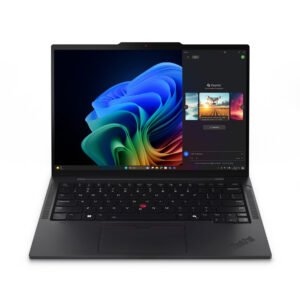
 Lenovo ThinkPad T14s Gen 6 Portátil Negro 32GB
Tecnología para colegios y universidades en Colombia: guía completa
Una guía práctica para planear la tecnología de una institución educativa, espacio por espacio: aulas, salas de sistemas, docentes, administración, bibliotecas, auditorios, red y energía.
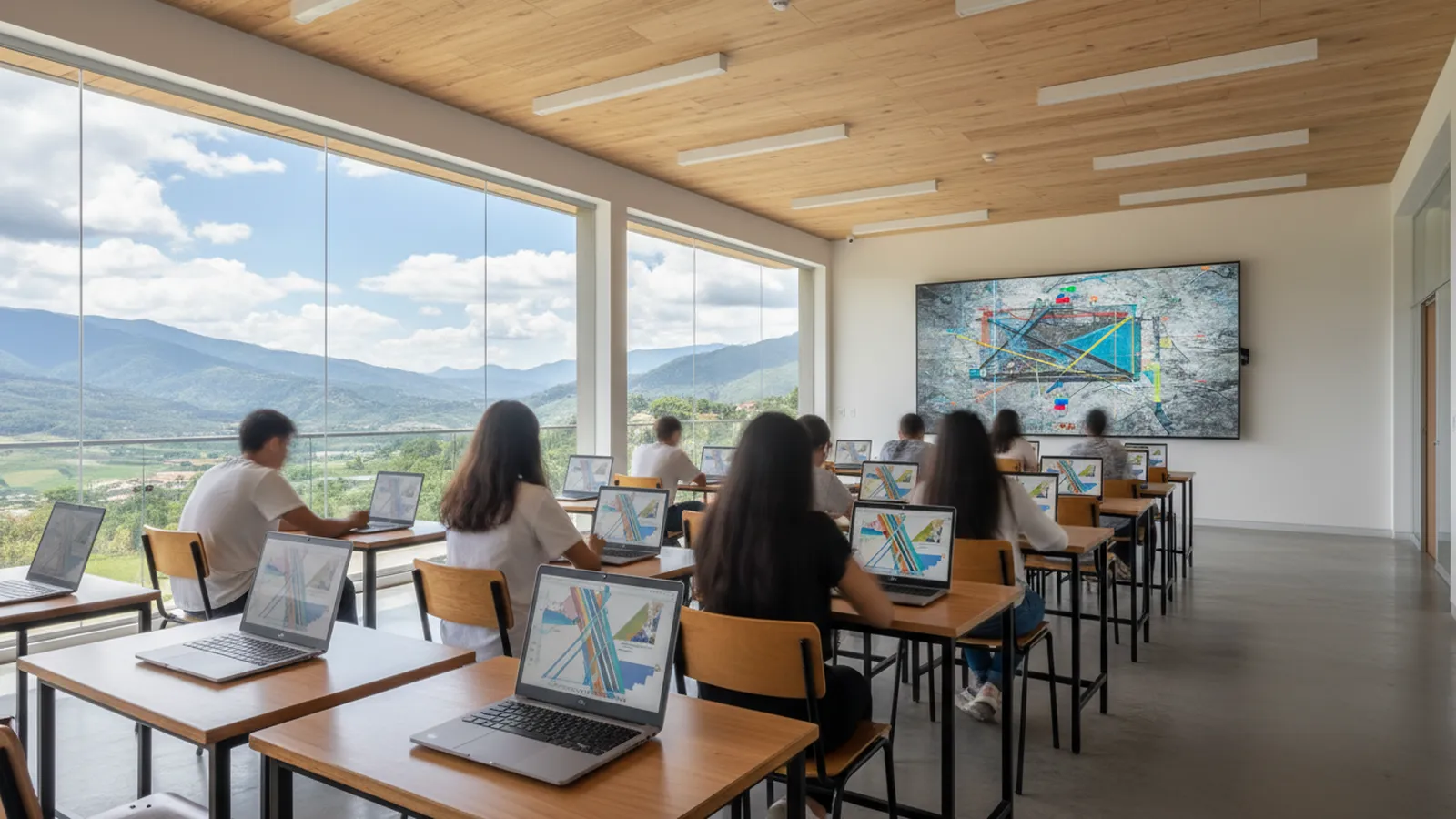
Dotar de tecnología a un colegio o a una universidad no es comprar computadores por lotes. Cada espacio tiene un uso distinto, un horario distinto y un tipo de usuario distinto. Un aula de primaria no necesita lo mismo que un laboratorio de ingeniería, y la oficina de admisiones no necesita lo mismo que un auditorio. Esta guía recorre los espacios típicos de una institución educativa en Colombia y propone criterios para elegir equipos que duren, que se puedan administrar y que realmente se usen.
Antes de comprar: inventario, prioridades y ciclo de vida
El error más frecuente en el sector educativo es comprar por urgencia y sin un inventario previo. El resultado son equipos de generaciones muy distintas, cargadores incompatibles y software que no corre igual en todas las máquinas. Antes de cotizar, conviene responder cuatro preguntas.
- Qué hay hoy. Haga un inventario con marca, modelo, año aproximado, estado y ubicación de cada equipo. Una hoja de cálculo sencilla basta.
- Qué se usa de verdad. Identifique qué software exige cada área: ofimática y navegador, plataformas de aprendizaje, diseño, programación, simulación o software contable.
- Qué es crítico. Los equipos de secretaría académica, tesorería y servidores no pueden fallar en temporada de matrículas. Esos van primero.
- Cuánto debe durar. Defina un ciclo de renovación por tipo de equipo. Así el presupuesto anual se vuelve predecible y se evita reemplazar todo al mismo tiempo.
Con esa información es más fácil estandarizar pocos modelos por perfil de uso. La estandarización simplifica el soporte, las imágenes de software, los repuestos y la capacitación.
Aulas y salones de clase
El aula es el espacio donde más se nota una buena o una mala decisión. El docente necesita proyectar, escribir, mostrar videos y, cada vez más, conectar a estudiantes que están fuera del salón.
Proyección o pantalla
- Proyector: sigue siendo una opción razonable para salones amplios. Elija el brillo según la luz del salón; un aula con ventanales exige más lúmenes que una con cortinas. Los proyectores de tiro corto reducen sombras y evitan que la luz encandile al docente.
- Pantalla interactiva o televisor de gran formato: ofrece imagen nítida aun con luz natural y no requiere cambio de lámpara. Las versiones interactivas permiten escribir sobre el contenido.
- Conectividad: verifique entradas HDMI y, si es posible, USB-C. La presentación inalámbrica evita cables cruzados por el piso.
Audio y clases híbridas
En salones grandes la voz del docente se pierde al fondo. Un micrófono de solapa con altavoces del salón mejora la experiencia y cuida la voz de quien enseña. Si hay estudiantes remotos, una cámara de sala o una barra de video con micrófonos integrados permite que ellos vean el tablero y escuchen al grupo. Puede revisar opciones en la sección de videoconferencia y colaboración.
Salas de sistemas y laboratorios
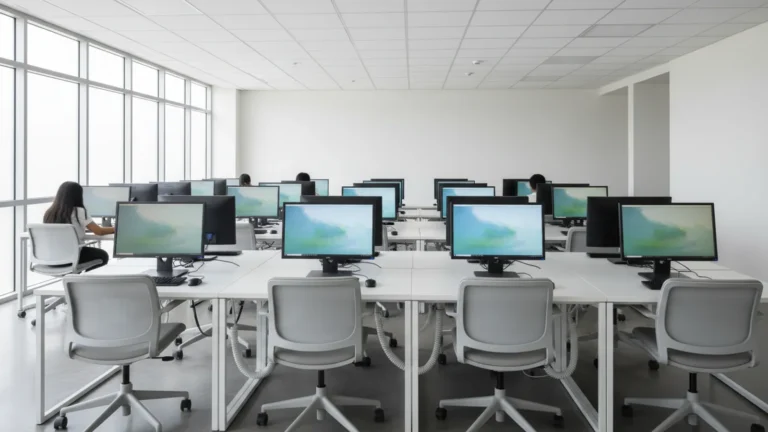
Las salas de sistemas tienen un uso intensivo: varias jornadas al día, muchos usuarios distintos y poco cuidado individual. Por eso conviene pensar en durabilidad, administración centralizada y reposición rápida.
- Escritorio o todo en uno: los equipos de escritorio compactos permiten cambiar monitor, teclado o mouse por separado. Los todo en uno ahorran espacio y cableado, pero si falla la pantalla sale de servicio todo el equipo.
- Perfil de uso: para ofimática y navegación suele bastar un procesador de gama media de generación reciente con 8 GB de memoria y almacenamiento de estado sólido. Para programación, diseño o CAD, considere 16 GB o más y, según el software, tarjeta gráfica dedicada.
- Monitores: 22 a 24 pulgadas es un tamaño cómodo para estaciones de estudiante. En laboratorios de diseño, monitores de 27 pulgadas con buena reproducción de color.
- Periféricos: teclados y mouse con cable son más simples de mantener en salas compartidas. Tenga un pequeño inventario de repuesto.
Encuentre las opciones en computadores, monitores y teclados y mouse.
Equipos para docentes
El docente prepara clases, califica, atiende reuniones virtuales y se desplaza entre salones. Para la mayoría, un portátil liviano con buena batería es la herramienta adecuada.
| Perfil docente | Configuración orientativa |
|---|---|
| Ofimática, plataforma académica y videollamadas | Procesador de gama media, 8 a 16 GB de RAM, SSD de 256 a 512 GB, pantalla de 14 pulgadas |
| Edición de video, diseño o programación | Procesador de gama media-alta, 16 a 32 GB de RAM, SSD de 512 GB o más, pantalla de 14 a 16 pulgadas |
| Docentes que proyectan desde el portátil | Puerto HDMI o USB-C con salida de video, cámara y micrófono de buena calidad |
Complementos útiles: una diadema con micrófono para clases virtuales, una base o soporte para conectar un monitor externo en la sala de profesores y un maletín resistente. En el blog encontrará una guía específica con configuraciones de portátiles por nivel educativo.
Administración, secretaría y bienestar
Las áreas administrativas manejan matrículas, certificados, nómina, historias de bienestar estudiantil y datos personales de estudiantes y familias, muchos de ellos menores de edad. Aquí la prioridad es la confiabilidad y la protección de la información, en línea con la normativa colombiana de protección de datos personales y las políticas internas de la institución.
- Estaciones de trabajo: equipos de escritorio o portátiles de línea empresarial, con garantía del fabricante y opciones de seguridad como chip TPM y lector de huella o reconocimiento facial.
- Doble monitor: en secretaría y contabilidad agiliza el trabajo con varias ventanas abiertas.
- Impresión y digitalización: una multifuncional de oficina con escáner de alimentación automática facilita digitalizar expedientes. Revise el rendimiento del tóner y el costo por página antes de elegir. Consulte impresoras y escáneres.
- Respaldo: la información académica debe tener copia de seguridad en un dispositivo independiente y, idealmente, una copia fuera de la sede. Un NAS o un servidor pequeño con discos redundantes es un punto de partida. Vea almacenamiento.
- Acceso controlado: cuentas individuales, contraseñas robustas y bloqueo automático de pantalla en los equipos que manejan expedientes.
Para carnés, credenciales y control de préstamos también pueden servir lectores de códigos de barras e impresoras de etiquetas, disponibles en punto de venta.
Bibliotecas, auditorios y espacios comunes
Biblioteca
La biblioteca combina consulta de catálogo, préstamo y estudio. Algunos elementos útiles:
- Estaciones de consulta sencillas, con equipos compactos o todo en uno.
- Lectores de códigos de barras para préstamo y devolución, junto con etiquetas para el material.
- Un escáner de documentos para digitalizar archivo histórico o trabajos de grado.
- Puntos de carga para portátiles y tabletas de los estudiantes.
Auditorio y sala de juntas
En auditorios el reto es cubrir con sonido a todo el público y proyectar con suficiente brillo. Considere proyector de alto brillo o pantalla de gran formato, micrófonos inalámbricos y, si se transmiten eventos, una cámara con buena óptica. Para el consejo directivo o las reuniones con padres de familia, una sala de juntas con barra de video y micrófonos de mesa permite reuniones mixtas sin complicaciones. Revise audio y video.
Conectividad y energía: la base que no se ve
Muchas quejas sobre «equipos lentos» en realidad son problemas de red o de energía. Una buena inversión en computadores se desaprovecha si la red inalámbrica no soporta a todo un salón conectado a la vez.
Red
- Planee la cobertura inalámbrica por densidad de usuarios, no solo por metros cuadrados. Un salón con todo el grupo conectado exige más que una oficina del mismo tamaño.
- Use cableado estructurado para equipos fijos: salas de sistemas, administración y servidores.
- Organice el centro de cableado en un rack con patch panel, organizadores de cable y etiquetado. Vea cables.
Energía
Los cortes y las variaciones de voltaje dañan fuentes de poder y discos, y pueden corromper información. Las UPS protegen equipos críticos y dan tiempo para apagarlos en orden.
- Equipos individuales: una UPS interactiva de 600 a 1.000 VA suele cubrir un computador de escritorio con su monitor, siempre que la carga en vatios quede dentro de lo que indica la ficha.
- Centro de cableado y servidores: UPS en línea de doble conversión, dimensionada según la carga real en vatios, con margen de crecimiento y tarjeta de red para monitoreo.
- Salas de sistemas: evalúe una UPS centralizada para la sala frente a unidades individuales, según la instalación eléctrica.
Para dimensionar, sume la potencia en vatios de los equipos que se conectarán, agregue un margen y verifique el tiempo de respaldo que necesita. Tenga en cuenta que las UPS se especifican en VA y en vatios: la capacidad en vatios es menor que la cifra en VA y es la que define si la carga cabe. Encuentre opciones en energía y racks.
Errores comunes y lista de verificación
Errores que conviene evitar
- Elegir solo por precio unitario sin considerar garantía, durabilidad y facilidad de soporte.
- Comprar muchos modelos distintos que luego no comparten cargadores, repuestos ni imagen de software.
- Subestimar la memoria: 4 GB ya resulta insuficiente para el uso actual de navegadores y plataformas.
- Instalar pantallas o proyectores sin revisar el audio del salón.
- Olvidar la protección eléctrica de servidores y centros de cableado.
- No dejar presupuesto para periféricos, cables y suministros de impresión.
Lista de verificación
- Inventario actualizado de equipos y software por área.
- Perfiles de uso definidos: estudiante, docente, administrativo, laboratorio especializado.
- Dos o tres modelos estándar por perfil.
- Plan de proyección y audio por tipo de salón.
- Revisión de red inalámbrica y cableada según densidad de usuarios.
- UPS para equipos críticos y centro de cableado.
- Esquema de copias de seguridad para la información académica y administrativa.
- Ciclo de renovación por tipo de equipo y presupuesto escalonado.
Equipos relacionados en el catálogo
- Computadores: portátiles, escritorio, todo en uno y servidores
- Videoconferencia y colaboración para aulas híbridas
- Proyectores, diademas y micrófonos
- UPS, PDU y racks
- Impresoras y multifuncionales
Si ya tiene una lista de equipos por espacio o una lista de números de parte, puede enviarla por WhatsApp o cargarla en cotizar por referencia. También puede explorar el catálogo completo y solicitar la cotización de lo que necesite para su institución.
Siga leyendo. Más guías para su organización.
 EducaciónCómo elegir portátiles para docentes y estudiantes: configuraciones recomendadas por uso y nivel educativoConfiguraciones orientativas de portátiles para docentes y estudiantes, desde primaria hasta posgrado, con criterios de durabilidad, batería y administración.26 de octubre de 2026 · 5 min de lectura
 EducaciónAulas híbridas y salones de clase: pantallas interactivas, proyectores, cámaras y audio para que todos escuchenCriterios para elegir pantalla o proyector, cámara y audio en aulas presenciales e híbridas, de modo que todos vean el contenido y escuchen al docente.26 de octubre de 2026 · 5 min de lectura
 EducaciónSalas de sistemas y laboratorios de cómputo: equipos de escritorio, todo en uno, monitores y mantenimientoCómo dotar y mantener una sala de sistemas: escritorio o todo en uno, configuraciones por tipo de laboratorio, monitores, red, energía y plan de mantenimiento.26 de octubre de 2026 · 5 min de lectura